TL;DR
TL;DR: Revit se vuelve lento cuando tiene que dibujar más puntos de los que la tarea necesita. Vincule nubes divididas por nivel o zona desde una unidad local, oculte en Visibility/Graphics los escaneos que no usa, use cajas de sección y un rango de vista ajustado, y navegue con una copia de trabajo decimada mientras conserva el archivo de densidad completa para medir. Mejore el hardware solo después de esas soluciones.
Una nube de puntos vuelve lento a Revit cuando se le pide dibujar más puntos de los que necesita el trabajo que usted tiene enfrente. Las causas habituales son una sola nube sin dividir para todo el edificio, todas las posiciones de escaneo activadas en todas las vistas, una densidad muy superior a la que requiere el modelo, una nube vinculada desde una unidad de red y vistas 3D sin caja de sección. Casi todas las soluciones no cuestan nada: vincule la nube desde una unidad local, cargue solo los niveles o zonas que está modelando, recorte las vistas con cajas de sección y rango de vista, y pida a su proveedor de escaneo nubes divididas por nivel o zona, además de una copia de trabajo más ligera junto al archivo de densidad completa. El hardware también ayuda, pero va después de esas soluciones, no antes.
Autodesk describe el volumen de datos sin rodeos: un escáner láser produce normalmente cientos de millones a miles de millones de puntos, y por eso Revit vincula la nube de puntos como referencia en lugar de incrustarla en el RVT. El RVT sigue siendo pequeño; el costo se traslada al disco, a la red y a la tarjeta gráfica.
¿Cómo saber cuál es su problema?
| Síntoma | Causa probable | Primera solución |
|---|---|---|
| Todas las vistas son lentas, incluso las plantas de un solo piso | Una nube de todo el edificio vinculada, o todos los escaneos visibles en todas partes | Vincule archivos por nivel; oculte lo que no necesita en Visibility/Graphics |
| Lento para todos en un modelo compartido, peor por VPN | Nube vinculada desde una carpeta del servidor | Copie el RCP/RCS en cada estación de trabajo y vincúlelo localmente |
| Bien en planta, muy lento en 3D | La vista 3D muestra la nube completa | Agregue una caja de sección alrededor del área en la que trabaja |
| Lento solo al orbitar o hacer zoom | Densidad muy superior a la que requiere el modelado, o hardware gráfico insuficiente | Vincule una copia de trabajo decimada; revise la tarjeta de video |
| Abrir y sincronizar es lento, las vistas funcionan bien | El modelo en sí, no la nube | Revise la salud del modelo antes de culpar al escaneo |
Si descarga todos los vínculos de nubes de puntos y Revit sigue lento, el problema no es la nube.
¿Está vinculando una sola nube para todo el edificio?
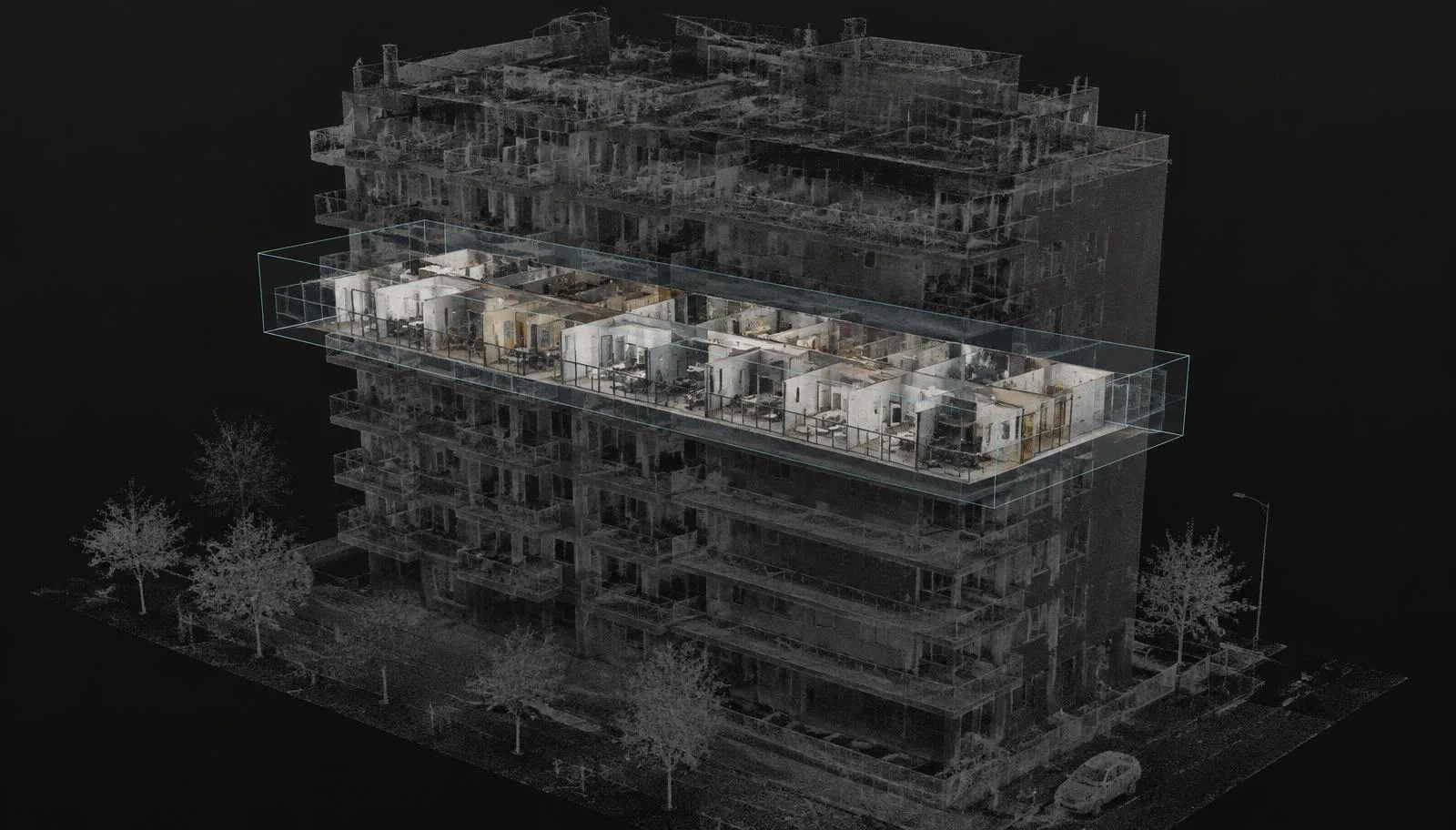
Esta es la causa más común. Cuando el proveedor entrega un solo RCP para todos los pisos, quien modela un piso carga también el sótano, la azotea y todo lo que hay entre ellos cada vez que el vínculo está cargado.
Revit maneja bien varios vínculos más pequeños. Puede vincular varios archivos RCP o RCS, y el cuadro de diálogo Manage Links (Administrar vínculos) incluye una pestaña Point Clouds que muestra el estado de todos los vínculos de nubes de puntos, con Reload, Unload y Remove para cada uno. Con nubes divididas por nivel o zona, usted carga el piso que está modelando y descarga el resto. Todas las divisiones deben estar en el mismo sistema de coordenadas para que los pisos se apilen correctamente al vincularlos juntos. Por qué las nubes de puntos son difíciles de gestionar en BIM explica los problemas de organización más amplios detrás de una entrega monolítica.
Si ya tiene una sola nube grande, la solución más limpia es pedir al proveedor que la vuelva a exportar por nivel desde su proyecto registrado. Si usted mismo la divide en ReCap, mantenga cada parte en el sistema de coordenadas original y nombre cada una con claridad, o cambiará un problema de velocidad por uno de alineación.
¿Están activadas todas las posiciones y regiones de escaneo?
Incluso una nube dividida es lenta si todo está visible en todas partes. El cuadro de diálogo Visibility/Graphics para nubes de puntos de Revit (atajo VG) muestra cada nube vinculada como un árbol. El nodo principal es el RCP; los nodos secundarios son las posiciones de escaneo individuales y, en las nubes creadas en ReCap, las regiones de escaneo. Puede desmarcar "Show point clouds in this view" para ocultarlas todas, o desactivar escaneos y regiones de forma individual.
Tres hábitos marcan una diferencia real:
- Desactive las nubes de puntos en las vistas que no las necesitan. Las vistas de hojas, de presentación y la mayoría de las vistas de documentación no necesitan la nube. Incluya esa configuración en las plantillas de vista para que nadie tenga que recordarla.
- Oculte las posiciones de escaneo fuera del área en la que trabaja. En una nube por nivel, los escaneos de la escalera o del ala vecina suelen seguir ahí.
- Use las regiones de escaneo si el proveedor las creó. Las regiones de escaneo de ReCap le permiten desactivar categorías completas de puntos; según Autodesk, sirven para controlar la visibilidad de categorías de elementos dentro de un archivo de nube de puntos. Pida regiones como exterior, interior y azotea si su equipo trabaja de esa forma.
¿La nube es más densa de lo que necesita el modelo?
Los escáneres capturan muchos más puntos de los que usa un modelo típico de Revit. Para un modelo con LOD 200 o LOD 300, usted necesita suficientes puntos para ubicar con confianza muros, vanos, losas y estructura. No necesita cada punto que registró el escáner. Cada punto adicional igual tiene que leerse del disco y dibujarse.
La solución es una copia de trabajo decimada, es decir, una nube reducida a un espaciado más grueso y uniforme. En ReCap, la cuadrícula de decimación (Decimation Grid) controla la cantidad de puntos que se importan con la nube al especificar el volumen cúbico más pequeño que puede ocupar un solo punto. Una cuadrícula más grande significa menos puntos y archivos más pequeños.
La forma de decimar importa. La guía de Autodesk para ReCap sobre cómo decimar sin perder la información estructurada del escaneo explica que, al exportar una nube unificada con decimación, la nube deja de estar estructurada y se pierden las texturas y las RealViews. Para conservar la estructura, exporte un E57 estructurado y aplique la decimación al importarlo en un nuevo proyecto de ReCap. Sin esa estructura, pierde el control de visibilidad por escaneo descrito arriba.
Dos advertencias. Primero, la copia decimada es para navegar y coordinar. Cómo organizar los datos de nubes de puntos para Scan to BIM lo resume así: se modela con la resolución completa y se coordina con la copia decimada, porque modelar elementos con tolerancias críticas a partir de una nube reducida es una pérdida de exactitud que pasa desapercibida. Segundo, identifique claramente ambas versiones en el nombre del archivo para que nadie las confunda.
¿La nube de puntos está guardada en una unidad de red lenta?
Vincular una nube desde un servidor de archivos parece ordenado, pero cada desplazamiento y cada zoom traen datos de puntos a través de la red. La ayuda de Autodesk sobre cómo insertar un archivo de nube de puntos es directa: para mejorar el rendimiento y reducir el tráfico de red en un entorno de trabajo compartido, las nubes de puntos deben vincularse desde una ubicación local.
La misma página describe el flujo de trabajo. Cada usuario crea una carpeta llamada PointClouds dentro de su carpeta Documents (C:\Users\Username\Documents\PointClouds) y guarda ahí una copia del RCP y sus datos RCS. Como se trata de un vínculo relativo, Revit encuentra la nube en cada equipo cuando se carga el modelo compartido, aunque el nombre de usuario cambie de un equipo a otro.
Guarde la copia en la unidad más rápida de la estación de trabajo. Las recomendaciones de discos duros para Revit de Autodesk indican que las nubes de puntos de un proyecto pueden afectar el rendimiento y que una unidad de estado sólido (SSD) mejora significativamente el rendimiento de las vistas en esos casos. Las carpetas sincronizadas en la nube y las unidades USB compartidas causan los mismos problemas que una carpeta del servidor.
¿Sus vistas tienen cajas de sección y un rango de vista ajustado?
Según la descripción general de nubes de puntos de Autodesk, en Revit la nube de puntos se corta con plantas, secciones y cajas de sección, lo que permite aislar partes de la nube con facilidad. Aprovéchelo de forma deliberada.
- Vistas 3D: active una caja de sección y ajústela alrededor del recinto, piso o crujía que está modelando. La vista 3D predeterminada muestra todo el edificio, y la nube también.
- Vistas de planta: el rango de vista controla cuánto de la nube aparece. La ayuda de Visibility/Graphics de Autodesk señala que en planta es visible la parte de la nube que queda entre el límite inferior y el plano de corte. Un rango de vista que atraviesa varios pisos muestra varios pisos de puntos. Ajústelo al piso que está dibujando.
- Regiones de recorte: mantenga las vistas de planta y de sección recortadas al área en la que trabaja, sobre todo en plantas de gran superficie.
¿Qué hardware ayuda de verdad?
El hardware es la última palanca, no la primera: una estación de trabajo rápida que vincula una nube monolítica desde una carpeta del servidor sigue sintiéndose lenta. Una vez que el flujo de trabajo es correcto, las recomendaciones de estaciones de trabajo para Revit de Autodesk apuntan a algunos aspectos básicos:
| Componente | Qué dice Autodesk | Por qué importa para las nubes de puntos |
|---|---|---|
| Almacenamiento | Una SSD mejora significativamente el rendimiento de las vistas cuando el proyecto tiene nubes de puntos | Los puntos se leen del disco a medida que usted navega |
| Gráficos | Se recomiendan enfáticamente tarjetas de video dedicadas | La nube debe dibujarse en cada cambio de vista |
| Memoria | Se recomiendan 16GB; los modelos más grandes y complejos usan más | Es una cifra general de Revit para el modelo, no una regla para dimensionar nubes de puntos |
| CPU | Revit se beneficia de una CPU de alto rendimiento | Afecta al modelo en general más que a la visualización de la nube |
Pruebe las soluciones gratuitas antes de comprar algo. Si una nube dividida, vinculada localmente y vista a través de una caja de sección sigue lenta, entonces revise la estación de trabajo.
¿Qué debe pedirle a su proveedor de escaneo?
La mayoría de los problemas de lentitud en Revit empiezan por la forma en que se entregaron los datos. Incluya estos puntos en el alcance antes de que alguien vaya al sitio. La guía de organización y QA de nubes de puntos y la guía de entregables de nubes de puntos para gerentes de BIM profundizan en cada uno.
| Pida | Por qué mantiene rápido a Revit |
|---|---|
| RCP/RCS indexados, no solo E57 | Revit vincula archivos indexados de ReCap, así que su equipo no tiene que indexar nada el primer día. Consulte formatos de archivo de nubes de puntos explicados |
| Nubes divididas por nivel o zona, en un mismo sistema de coordenadas | Cada modelador carga solo el piso o el área en la que trabaja, y las divisiones se apilan correctamente |
| Una copia de trabajo decimada junto al archivo de densidad completa | Navegación rápida para el trabajo diario, con la resolución completa disponible para medir |
| Nombres claros que indiquen nivel, zona y decimación | Nadie vincula el archivo equivocado ni modela por error con la copia ligera |
| Regiones de escaneo donde ayuden (exterior, interior, azotea) | Se pueden desactivar categorías completas en Visibility/Graphics |
| Datos recortados y limpios | Los puntos fuera del límite del proyecto igual tienen que leerse y dibujarse |
| Un mapa de cobertura que indique el área de cada archivo | Los modeladores encuentran el vínculo correcto sin abrir cada uno |
En nuestros proyectos de servicios de nubes de puntos, la nube de puntos registrada se entrega en 3 a 5 días hábiles. Díganos cómo divide su equipo el trabajo de modelado, por piso, ala o sistema, y dejaremos por escrito en el alcance las divisiones y copias de trabajo que correspondan. Si solo una parte de su equipo necesita ver el escaneo y no modelar a partir de él, el alojamiento de nubes de puntos y panoramas les permite verlo en un navegador sin vincular nada en Revit.
Como es solo un vínculo, una nube de puntos debería ser uno de los elementos más ligeros de un proyecto de Revit. Cuando no lo es, la causa casi siempre es uno de los puntos anteriores. Para definir el alcance de un escaneo que llegue listo para Revit, contáctenos.
Fuentes
- Autodesk, Revit 2023 Help: About Point Clouds
- Autodesk, Revit 2023 Help: Visibility/Graphics for Point Clouds
- Autodesk, Revit 2024 Help: Insert a Point Cloud File
- Autodesk, Revit 2025 Help: Hard Drive Recommendations
- Autodesk, Revit 2025 Help: Memory Recommendations
- Autodesk, Revit 2025 Help: Workstation Recommendations
- Autodesk, ReCap Help: Scan Project Settings
- Autodesk, ReCap Help: How to decimate a point cloud without losing structured scan information